
三件套与第一个请求
这一页带你从零完成第一次成功调用。无论你准备用 ChatBox、Cherry Studio、Codex、Claude Code,还是自己写代码,先把这里跑通,后续排障会简单很多。
如果你不是开发者,也可以按这一页操作。先理解三个词:Base URL 是服务地址,API Key 是你的令牌,模型名是你要调用的 AI 模型。大多数 404、401、模型不存在问题,都出在这三项之一。
先选你的使用方式
第一次接入不要一上来配置复杂客户端。先在本页用在线调试台或最小 curl 请求跑通,再去配置 ChatBox、Codex、Dify 等工具。
5 分钟接入流程
三件套
接入任何客户端,你都要先确认这三项:
不要把 API Key 发到公开群、截图、GitHub 仓库或前端页面源码里。每个客户端建议单独建一个令牌,后续可以单独停用和查日志。
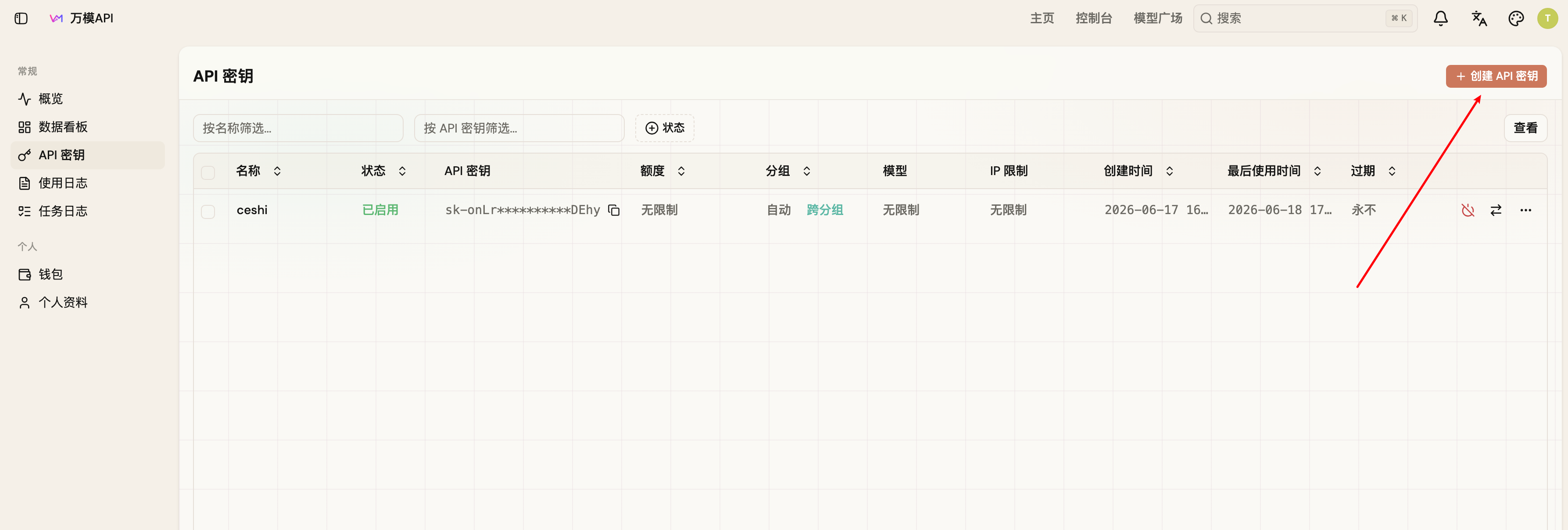
第一步:创建令牌
- 打开控制台并登录。
- 进入令牌管理。
- 点击新建令牌。
- 名称建议写清用途,例如
chatbox-home、codex-dev、dify-prod。 - 选择分组、额度或过期策略。
- 保存后复制
sk-...,只展示一次时请先放到密码管理器或本地临时记事本。
建议每个客户端单独创建一个令牌:
第二步:选择协议
不同工具要走不同协议,填错协议时,Key 和模型名都正确也会失败。
更详细说明见:协议选择指南。
第三步:打开终端
如果你要复制 curl、Python 或 Node.js 示例,需要先打开终端:
如果你不想用终端,可以跳到下面的“在线验证你的 Key”,直接在浏览器里测试。
第四步:设置 API Key
把 sk-... 放进环境变量,后面的示例就不用把 Key 写死在代码里。
Windows PowerShell
只对当前窗口生效:
长期保存到当前用户:
设置完成后重新打开 PowerShell,再验证:
macOS / Linux
只对当前终端生效:
长期保存到 shell 配置:
如果你用的是 Bash,把 ~/.zshrc 改成 ~/.bashrc。
第五步:复制即用
下面示例使用 OpenAI Chat 协议,适合验证 Key、模型名和基础网络是否正常。
Windows PowerShell 用户如果复制 cURL 示例,请把 $WANMO_API_KEY 改成 $env:WANMO_API_KEY。macOS、Linux、WSL、Git Bash 可以直接使用 $WANMO_API_KEY。
curl https://www.wanmoapi.com/v1/chat/completions \
-H "Authorization: Bearer $WANMO_API_KEY" \
-H "Content-Type: application/json" \
-d '{
  "model": "gpt-5.4-mini",
  "messages": [
    { "role": "user", "content": "你好,用一句话介绍你自己" }
  ]
}'
如果控制台里没有 gpt-5.4-mini,把示例里的模型名换成你当前分组可用的模型。模型名必须完全一致,大小写和横线都要照抄。
第六步:在线验证你的 Key
把 Key 粘进来,直接发一条请求看流式响应:
text/event-stream模型返回会实时显示在这里。
成功后看哪里
- 想配置聊天客户端:看客户端接入总览。
- 想用 Codex:看Codex 接入万模API。
- 想用 Claude Code:看Claude Code 接入万模API。
- 想理解协议差异:看协议选择指南。
- 请求失败:看常见问题排查。
首次调用检查清单
- API Key 是否完整复制,前后没有空格。
- Base URL 是否重复拼接
/v1。 - 模型名是否属于当前分组可用模型。
- 客户端协议是否匹配。
- 账户是否有余额或令牌额度。
- 控制台调用日志里是否能看到请求和错误详情。