
Codex 接入万模API
适用协议:OpenAI Responses | 适合:代码代理、仓库修改、代码审查和自动化开发任务
Codex 是可以在本地读取项目、执行命令、修改文件的编码代理,不是普通聊天客户端。它更依赖 Responses API 的输入/输出结构、工具调用和流式事件。如果把 Codex 配成普通 Chat Completions,常见结果是认证通过但任务跑不起来。
这篇教程按“小白第一次安装”的顺序写:先准备系统工具,再安装 Codex,再把模型请求指向万模API。
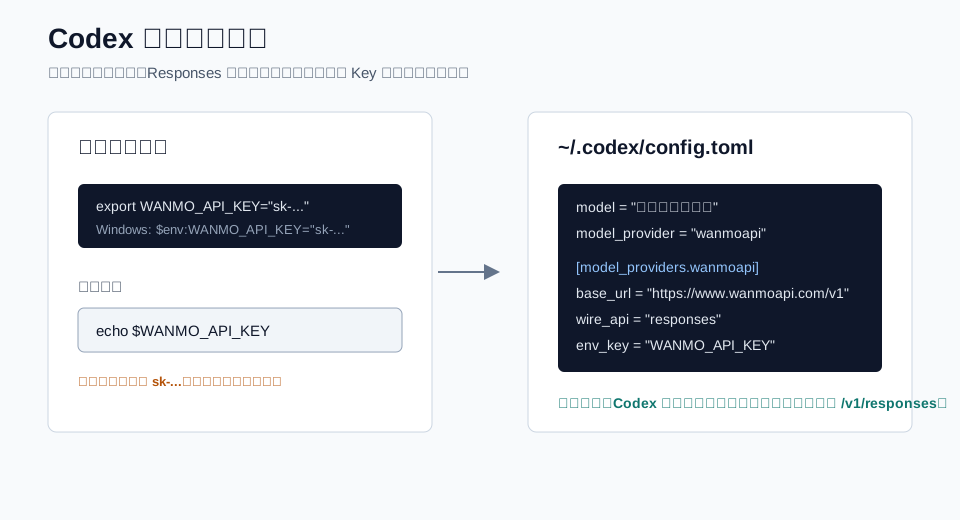
你最终要填什么
Codex 的用户级 provider 配置应写在 ~/.codex/config.toml。不要把 API Key 写进项目仓库里的 .codex/config.toml,也不要提交到 Git。
安装路线
如果你还不会打开终端,先看:本地环境准备。
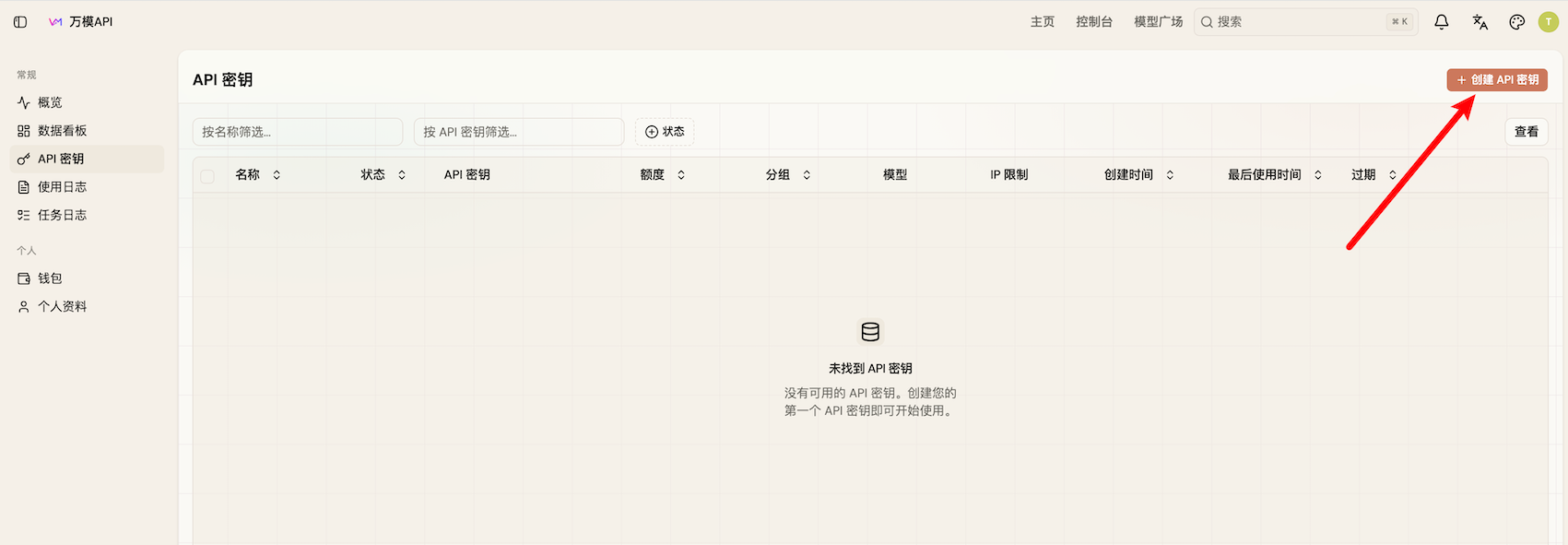
第一步:创建 Codex 专用令牌
建议给 Codex 单独创建一个令牌,例如 codex-dev。
这样做有三个好处:
- 可以单独查看 Codex 的调用日志和消耗。
- 出现异常消耗时可以只停用这个令牌。
- 后续可以给编码工具配置独立分组和额度。
第二步:准备系统工具
Codex 本体可以通过官方安装器安装;Node.js / npm 不是 Codex 唯一安装方式,但它们是前端项目和很多仓库任务的常用工具。建议一起准备好。
Windows PowerShell
安装 Git 和 Node.js LTS:
可选安装 Python:
安装完成后重新打开 PowerShell:
macOS
如果你会用 Homebrew:
如果没有 Homebrew,直接从 Node.js 官网下载安装 LTS 版本即可。安装后验证:
Linux
Ubuntu / Debian:
Fedora:
验证:
第三步:安装 Codex
Windows App
如果你希望用图形界面管理项目,可以安装 Codex Windows App。命令行安装方式:
安装后从开始菜单打开 Codex,登录后添加项目。
Windows WSL2
如果你的项目放在 WSL 或你更熟悉 Linux 命令,先在管理员 PowerShell 安装 WSL:
进入 WSL 后安装 Codex CLI:
macOS / Linux CLI
在终端中执行:
安装完成后验证:
npm 路线怎么处理
很多用户会先想到“安装 Node/npm,再 npm 安装 Codex”。这条路线的前提是:你能确认当前官方发布的 npm 包名、版本和适用平台。当前官方 Codex 手册明确给出的稳定安装方式是上面的独立安装器、Windows App、WinGet 和 WSL 安装脚本;Node/npm 更适合作为项目开发依赖和其他 CLI 工具的前置环境。
如果你的团队已经确认使用官方 npm 包,可以按这个顺序操作:
如果 npm view @openai/codex version 查询不到包、网络失败或包名不一致,请不要继续全局安装,改用官方安装器:
官方 Codex CLI 也支持登录 ChatGPT 或使用 API Key。接入万模API时,我们使用自定义模型 provider,并通过 WANMO_API_KEY 让 Codex 读取你的万模API令牌。
第四步:设置 WANMO_API_KEY
Windows PowerShell
当前窗口临时生效:
长期保存到当前用户:
重新打开 PowerShell 后验证:
macOS / Linux / WSL
当前终端临时生效:
长期保存到 zsh:
如果你使用 Bash:
第五步:选择配置方式
Codex 有两种配置方式:
如果你已经安装了 CCSwitch,建议优先走自动配置;它会帮你写入用户级 provider 配置,减少路径、协议和模型名填错的概率。详细安装和截图见:CCSwitch 接入万模API。
方式一:用 CCSwitch 自动配置 Codex
- 打开 CCSwitch。
- 在 API Key 列表中选择刚创建的 Codex 专用令牌。
- 添加 provider 时选择 Codex。
- Base URL 填
https://www.wanmoapi.com/v1。 - 模型选择控制台可用的 Responses 模型,例如
gpt-5.4-mini。 - 保存后在 CCSwitch 面板中把该 provider 切换为使用中。
完成后重新打开终端,再运行:
如果你走 CCSwitch 方式,仍然建议保留 WANMO_API_KEY 环境变量,方便终端里直接验证 Key,也方便排查 Codex 是否读取到了正确令牌。
方式二:手动填写 Codex 配置
打开或创建用户级配置文件:
macOS / Linux / WSL 可以这样打开:
Windows PowerShell 可以这样打开:
写入下面配置,把 gpt-5.4-mini 换成你控制台可用的模型名:
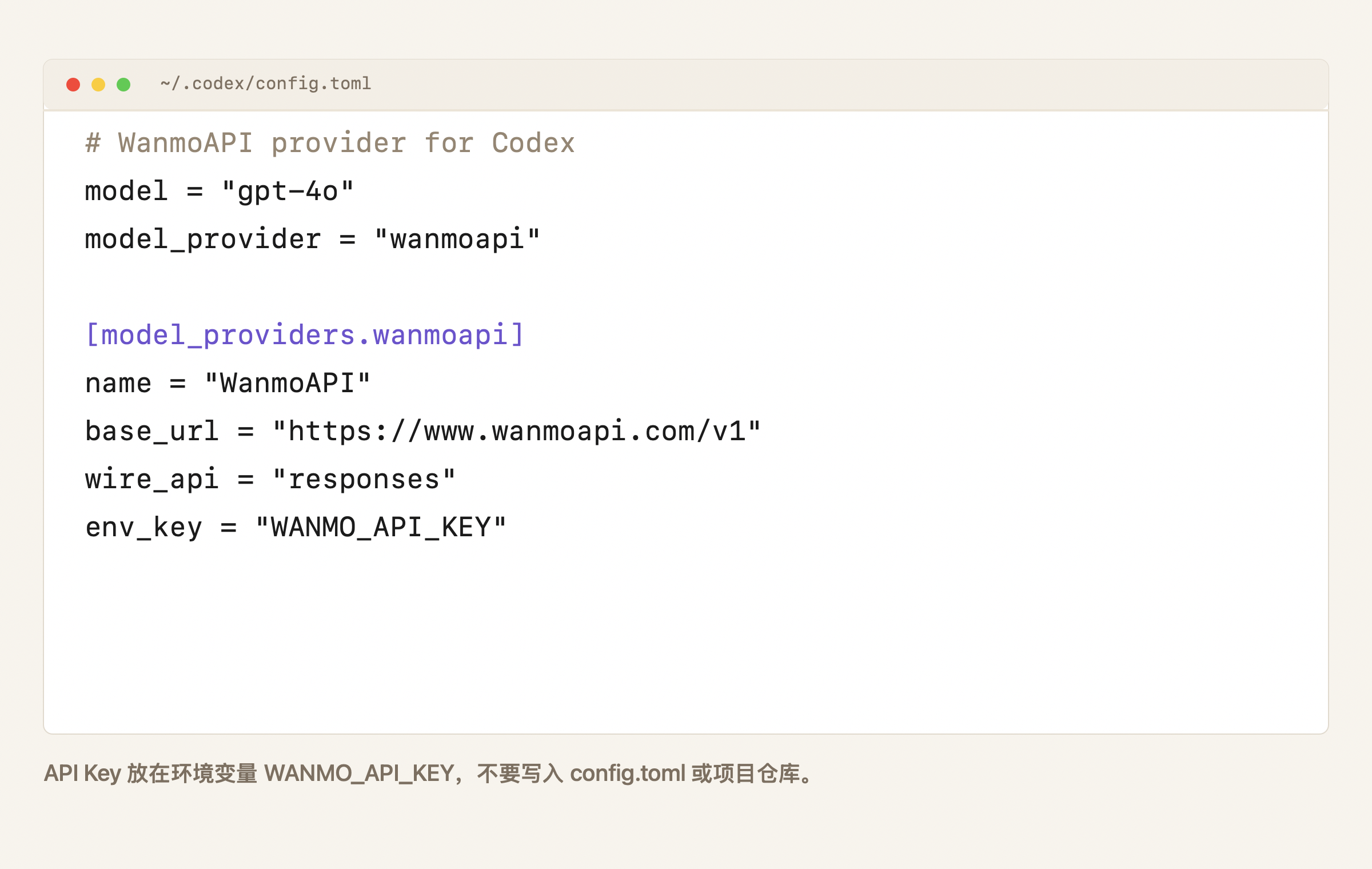
配置里只写 provider、模型和 env_key。真实 API Key 放进 WANMO_API_KEY 环境变量,不要写入 config.toml。
字段含义:
官方 Codex 文档说明,项目级 .codex/config.toml 不适合覆盖 provider 和鉴权相关配置。为了避免把 Key 或 provider 配置误提交,万模API的 provider 建议只写在用户级 ~/.codex/config.toml。
第六步:选择模型
编码代理建议优先选择:
- 支持长上下文的模型,用于读取多文件。
- 支持工具调用或函数调用的模型,用于执行编辑任务。
- 响应稳定、延迟可控的模型,用于长时间任务。
如果模型不存在,先在控制台或 /v1/models 确认模型名,再检查令牌分组是否有权限。
第七步:只读验证
先不要让 Codex 直接改代码。进入一个测试项目目录,运行:
然后输入只读任务:
成功标志:
- Codex 能读取项目上下文。
- 能连续返回结果。
- 控制台调用日志能看到对应请求。
- 没有出现 401、404 model not found、协议不支持等错误。
验证通过后,再尝试小范围编辑任务,例如:
可选:单次运行指定配置
如果你不想长期修改默认配置,可以用一次性参数测试:
前提是 ~/.codex/config.toml 已经定义了 [model_providers.wanmoapi]。
常见问题
codex 命令找不到
常见原因:
- 安装后没有重新打开终端。
- Codex 安装目录没有加入
PATH。 - Windows 用户在 PowerShell、WSL、Git Bash 之间混用了环境。
处理方式:
- 关闭并重新打开终端。
- 执行
codex --version。 - 如果使用 WSL,请在 WSL 里重新安装并运行 Codex,不要在 Windows PowerShell 和 WSL 里交叉复用路径。
node 或 npm 找不到
Node/npm 不是配置万模API的必需项,但很多项目任务会用到它。按本地环境准备安装 Node.js LTS,安装后重新打开终端。
如果你准备走 npm 安装 Codex 的路线,先执行 npm view @openai/codex version 确认包存在,再执行全局安装。查询失败时不要猜包名,优先使用官方安装器。
PowerShell 提示 npm.ps1 被禁用
执行:
然后重新打开 PowerShell。
认证失败或 401
常见原因:
- Key 少复制字符。
- 环境变量名和配置里的
env_key不一致。 - 终端没有重新加载环境变量。
- 把
WANMO_API_KEY写在了另一个终端环境里,例如 WSL 和 PowerShell 不共享变量。
处理方式:
- 重新复制控制台令牌。
- macOS / Linux 执行
echo $WANMO_API_KEY;Windows PowerShell 执行echo $env:WANMO_API_KEY。 - 用在线调试台验证同一个 Key。
404 model not found
常见原因:
- 模型名拼写错误。
- 令牌所在分组无权访问该模型。
- 当前模型不支持 Responses 协议或工具调用。
处理方式:
- 在控制台确认模型名。
- 更换一个已知可用模型测试。
- 检查令牌分组。
- 确认配置里
wire_api = "responses"。
Codex 能启动但任务中途失败
常见原因:
- 模型上下文不够。
- 工具调用不兼容。
- 客户端超时或网络中断。
- Codex 需要运行项目命令,但本机缺少 Node、Python、Go 等工具。
处理方式:
- 先降低任务范围,让 Codex 只读一个目录。
- 使用更稳定或更长上下文的模型。
- 查看控制台调用日志里的原始错误。
- 按项目 README 安装依赖后再试。
只支持 Chat 的网关能不能跑 Codex?
不建议。Codex 推荐 Responses API,并且官方 Codex 文档已经标注 Chat Completions 支持处于弃用方向。即使某些版本能通过兼容层发起请求,也容易在工具调用、流式事件或多轮状态上出问题。