
Cursor 接入万模API
适用协议:OpenAI Chat | 适合:AI 代码编辑、内联补全和编辑器内聊天
Cursor 是独立代码编辑器。它的部分能力可以配置 OpenAI 兼容接口,但不同版本对自定义 Base URL 的覆盖范围不同:有些功能会走你配置的接口,有些内置能力可能仍依赖 Cursor 官方服务。
开始前确认
第一步:安装 Cursor
- 到 Cursor 官网下载适合你系统的安装包。
- 安装并打开 Cursor。
- 打开一个测试项目,不要一开始就用生产仓库。
- 确认终端、Git、Node/Python 等项目工具可用;不确定时先看本地环境准备。
第二步:配置 OpenAI 兼容接口
- 打开 Cursor 设置。
- 找到 Models、API Keys 或 OpenAI 设置。
- 开启自定义 OpenAI API Key。
- 开启 Override OpenAI Base URL 或类似选项。
- Base URL 填:
https://www.wanmoapi.com/v1。 - API Key 填:你的
sk-...。 - 添加或选择控制台可用模型。
- 保存并点击 Verify。
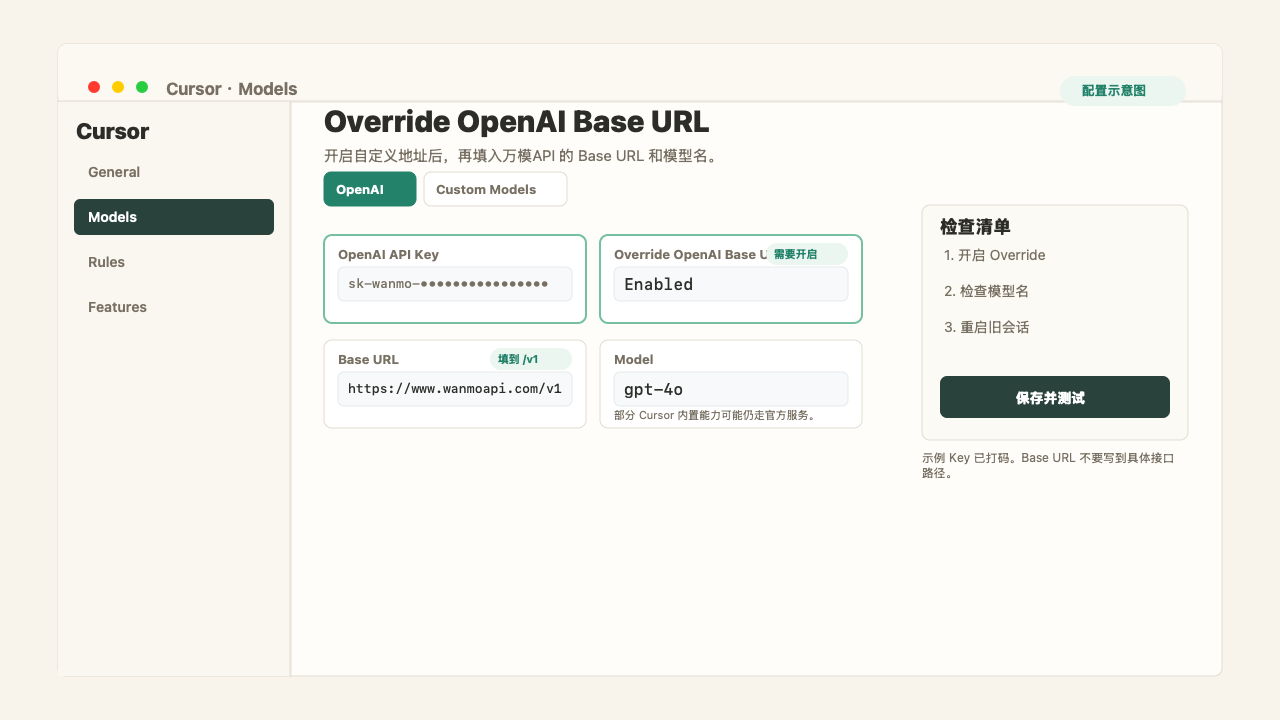
重点确认 Override OpenAI Base URL 已开启。示意图只展示字段位置,不代表 Cursor 的所有内置能力都会走自定义地址。
字段对照
第三步:验证
先做只读任务:
成功标志:
- Cursor 返回代码解释。
- 控制台调用日志能看到请求。
- 日志里模型名和 Cursor 里选择的一致。
再做小范围编辑:
常见问题
Verify 失败
检查 API Key、Base URL 和模型名。先用在线调试台验证同一个 Key。
Chat 可用但补全不可用
Cursor 的不同功能可能使用不同内部通道。自定义 Base URL 不一定覆盖所有能力。先确认 Chat 或手动请求能跑通,再判断是否是 Cursor 功能限制。
模型不显示
手动添加模型名。模型名以万模API控制台为准。
请求到了官方服务而不是万模API
确认 Override OpenAI Base URL 已开启,并重启 Cursor。修改设置后,旧会话可能仍使用旧配置。
下一步
- 需要更完整的编码代理:看Codex 接入万模API或Cline 接入万模API。
- 请求失败:看常见问题排查。