
Cline 接入万模API
适用协议:OpenAI Chat / Claude Messages | 适合:VS Code、Cursor 等编辑器里的编码 Agent
Cline 可以作为编辑器扩展使用,也可以通过 CLI 使用。新手建议先装编辑器扩展,因为界面里可以直接选择 Provider、填 Base URL 和模型名;熟悉终端后再使用 CLI。
先选模式
第一步:安装 Cline
编辑器扩展
- 打开 VS Code、Cursor、Windsurf 或 VSCodium。
- 打开扩展面板:Windows/Linux 按
Ctrl+Shift+X,macOS 按Cmd+Shift+X。 - 搜索
Cline。 - 点击安装。
- 打开 Cline 侧边栏或命令面板里的
Cline: Open In New Tab。
CLI
先按本地环境准备安装 Node.js。Cline CLI 官方建议 Node.js 20+,Node.js 22 更稳。
验证:
第二步:创建专用令牌
建议在控制台创建 cline-vscode 这样的专用令牌,设置独立额度。Cline 会读取和编辑文件,任务范围大时消耗可能高于普通聊天客户端。
第三步:选择 Provider
OpenAI Compatible 模式
适合使用 OpenAI Chat 兼容模型。
Anthropic / Claude 模式
适合使用 Claude Messages 兼容模型。
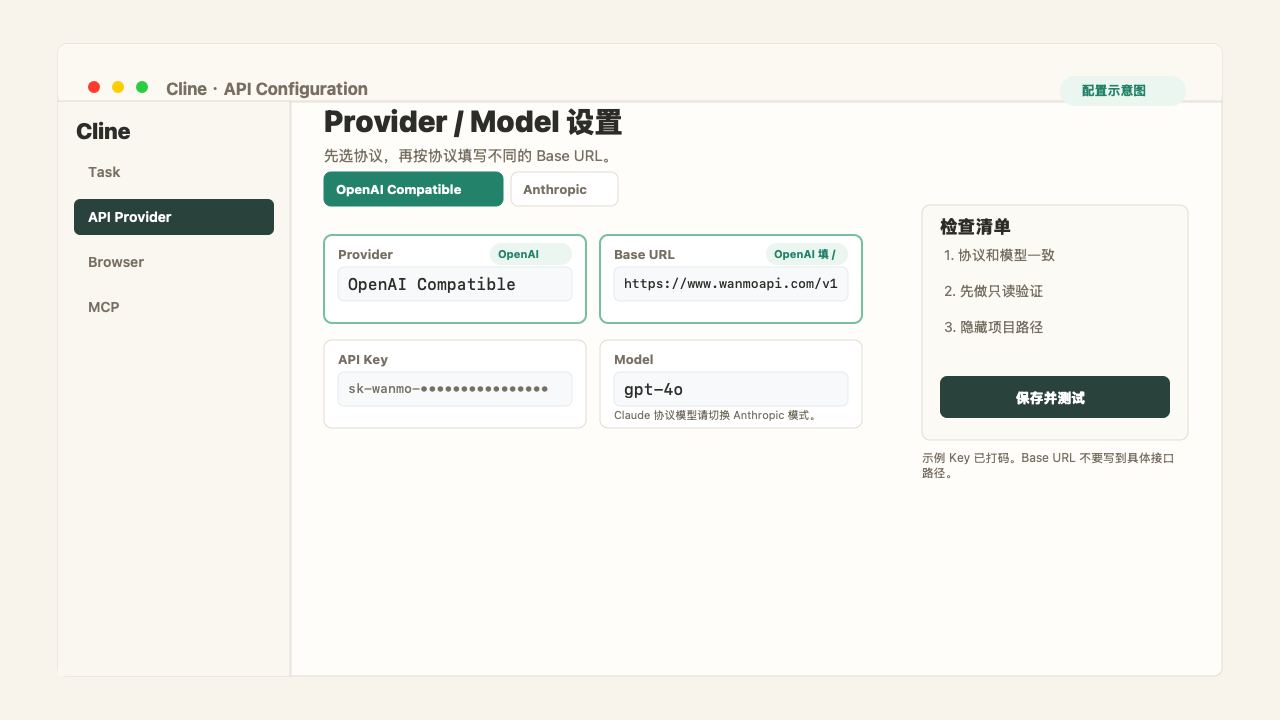
OpenAI Compatible 模式填 https://www.wanmoapi.com/v1;如果你改用 Anthropic / Claude 模式,Base URL 按上表填 https://www.wanmoapi.com。示意图中的 API Key 已打码。
第四步:只读验证
先不要让 Cline 修改代码。输入:
成功标志:
- Cline 能读取文件并返回总结。
- 控制台日志能看到对应协议请求。
- 没有自动修改文件。
验证通过后,再给小范围任务:
常见问题
Provider 模式不匹配
OpenAI Compatible 模式填 https://www.wanmoapi.com/v1;Anthropic 模式填 https://www.wanmoapi.com。不要把 Claude 模型放进 OpenAI Chat 模式里测试。
npm install -g cline 失败
确认 Node.js 版本:
如果 Node 低于 20,先升级 Node.js LTS。Windows PowerShell 如果提示 npm.ps1 cannot be loaded,看本地环境准备里的执行策略说明。
Cline 一直要求授权
先完成 cline auth 或扩展内的授权流程,再配置 Provider。授权 Cline 账户和配置万模API Key 是两个不同动作。
任务执行一半失败
先让 Cline 做更小的任务,例如只读一个文件。编码 Agent 失败不一定是 Key 问题,也可能是模型上下文不足、工具权限不足或本地依赖缺失。
下一步
- 不清楚选哪个协议:看协议选择指南。
- 想配置 Codex:看Codex 接入万模API。
- 请求失败:看常见问题排查。